その英語、
次の会話で使おう。
覚えた英語を会話につなげる実践キット。
自分の一言を選んで、登録・理解・反復・実践まで進めてみましょう。
FROM YOUR LIFE, TO YOUR WORDS.
今日、使いたかった一言で1周する。
仕事で言えなかったこと。旅先で聞きたかったこと。自分の生活に出てきた英語を、一つ選んでください。例のまま試しても大丈夫です。
↻ 続ける:使ってみて言えなかった一言を、次の練習へ。
START HERE
あなたが言えるようになりたい一言
書き換えると、下の指示文にも反映されます。英語がまだ分からなければ、空欄にして「英語にする指示文」を使ってください。日本語と英文が揃うと、練習用のコピーボタンを使えます。
まだ英語が分からないとき
ChatGPTの返答を確認し、使いたい英文を上の「英語の表現」に貼ってください。
入力はこのページ内で処理します。保存する場合は、最後の「この端末に保存」を押してください。別の端末には同期されません。
最初に、カードを登録できる状態にする
ChatGPTの会話から登録する方法と、Siriに話しかけて登録する方法があります。両方を設定する必要はありません。使いたい方から進めてください。
CHATGPT
ChatGPTとOboeruをつなぐ
- Oboeruにログインする
カードを保存するアカウントでログインします。
Oboeruを開く ↗ - ChatGPTでOboeruを探す
iPhoneではChatGPTアプリのメニューから「プラグイン」を開き、oboeruと検索します。画面が違う場合は、下の画像付きガイドを確認してください。 - Oboeruを接続する
Oboeruの詳細を開き、初回は「インストール」や「接続」から進めます。サインインを求められたら、カードを保存するOboeruにログイン。「ChatGPTとOboeruを連携」の画面で名前と権限を確認し、「許可して接続」を押します。 - 「チャットで試す」から会話を開く
入力欄でOboeruが選ばれているか確認します。選ばれていない場合は「+」や「@」などから選びます。表示は環境によって異なります。 - 接続先を確かめる
まず下の文を送り、普段使っているOboeruにつながっているかを確認します。その後、このキットの「登録する」で1枚だけ試します。
Oboeruの接続確認ツールを実際に使って、接続先の名前を教えてください。カードやデッキは作成・変更しないでください。
IPHONE / SIRI
Siriで話した一言を、翻訳して登録する
iPhoneの「ショートカット」に、下の7つのアクションを上から順に並べます。日本語で結果を確認し、登録した英文を英語の音声で聞ける設定です。
→ messageJaを取得 → 日本語で読み上げ
→ messageEnを取得 → 英語で読み上げ
準備1 自分のAPIトークンを発行する
- Oboeruの設定 → APIトークンを開きます。
APIトークンの設定を開く ↗ - 識別用の名前を
Siriにして「発行」を押します。 - 発行された文字列をコピーします。次の手順の
Authorizationに使います。表示は発行直後の1回だけです。
準備2 ショートカットを新しく作る
「ショートカット」アプリを開いて「+」を押し、名前を Oboeru にします。以下のアクションは、下の「アクションを検索」から追加します。
1「入力を要求」
| 尋ねる文 | なんの英語を知りたい? |
|---|---|
| 入力の種類 | テキスト |
Siriから呼び出したときは、この質問に声で答えます。まずはショートカット内の再生ボタンで、文字入力から動作を確かめても大丈夫です。
2「変数を設定」
| 変数名 | メモ |
|---|---|
| 入れる値 | 1つ前のアクションの出力 「入力を要求」 |
この「メモ」に、自分が入力・発話した一言が入ります。
3「URLの内容を取得」
URL欄に、次のアドレスを文字として貼り付けます。「メモ」などの変数をURL欄に入れないでください。
https://oboeru-q37i.onrender.com/api/v1/cards
右側の矢印を開き、方法・ヘッダ・本文を設定します。
| 方法 | POST |
|---|---|
| ヘッダのキー | Authorization(省略せず最後まで入力) |
| ヘッダの値 | Bearer あなたが発行したトークン |
| 本文を要求 | JSON |
JSONのフィールドは、この3つ
| キー | 型 | 値 |
|---|---|---|
deckName | テキスト | Siri |
translate | ブール値 | 真(オン) |
text | テキスト欄に変数を選択 | 2で作った変数「メモ」 |
deckName は保存先のデッキ名です。画像に合わせて Siri としています。既存のデッキに入れる場合は、その名前と同じ表記にしてください。
translate は「真」という文字を入力せず、型をブール値にしてオンにします。text は「メモ」と文字を打たず、値の欄から「変数を選択」→「メモ」を選びます。画像のように変数の表示になっていればOKです。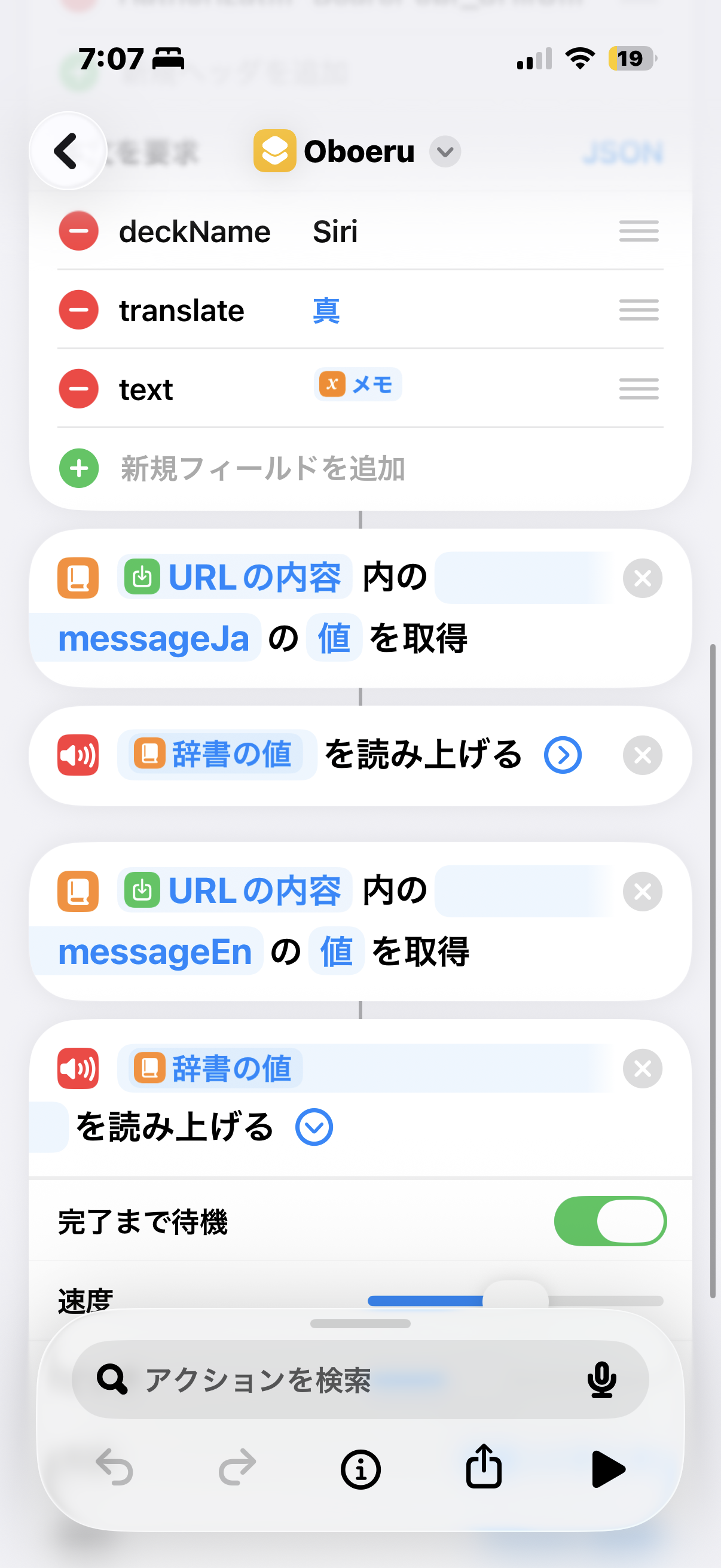
4「辞書の値を取得」 日本語の結果
| 辞書(取得元) | 3の出力 「URLの内容」 |
|---|---|
| キー | messageJa |
5「テキストを読み上げる」 日本語
| 読む内容 | 4で取得した 「辞書の値」 |
|---|---|
| 言語 | 日本語 |
| 完了まで待機 | オン |
登録結果やエラーの案内を、日本語で読み上げます。
6「辞書の値を取得」 英文
| 辞書(取得元) | 3の出力 「URLの内容」をもう一度選ぶ |
|---|---|
| キー | messageEn |
messageJa と messageEn は、どちらも同じ送信結果から取り出します。大文字の J・E もそのまま入力してください。7「テキストを読み上げる」 英語
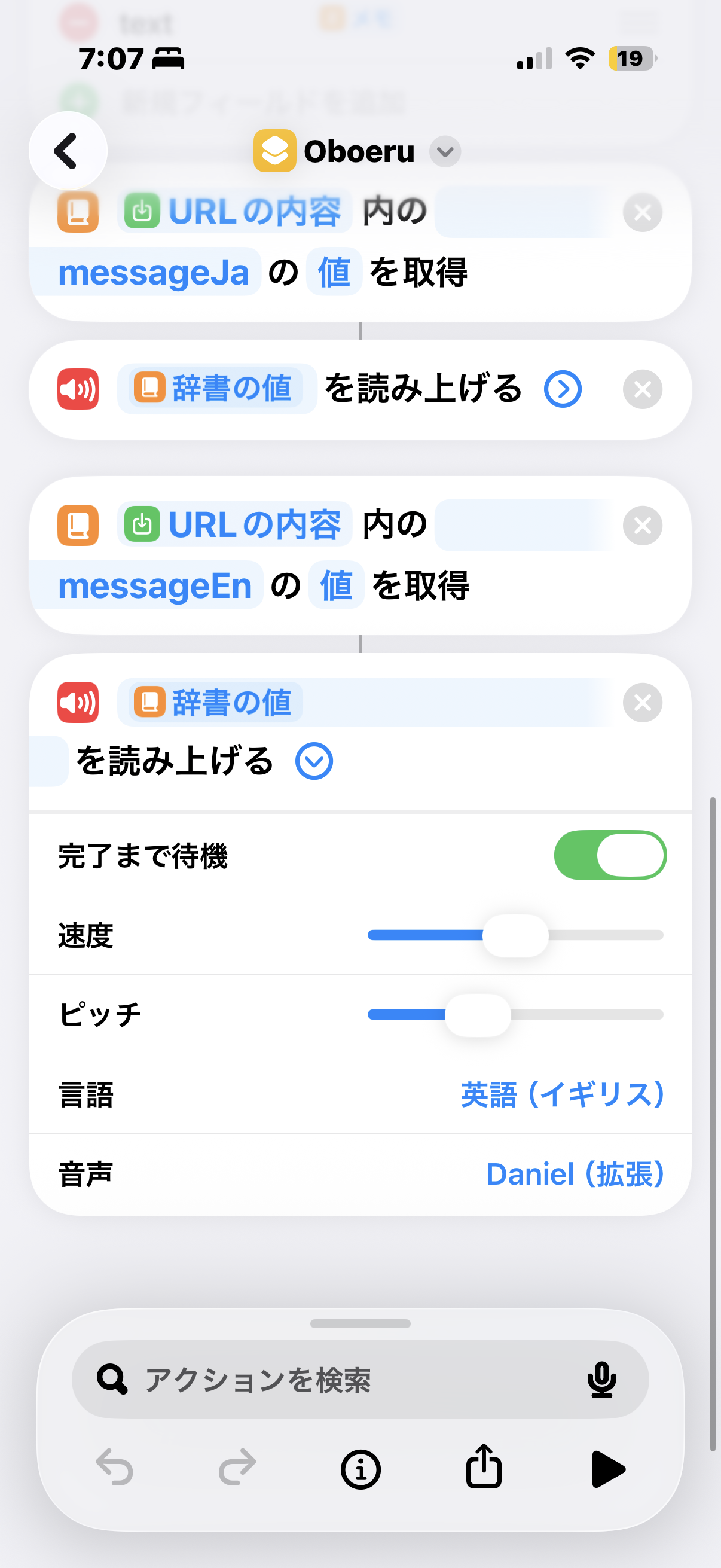
右側の矢印で詳細を開きます。読む内容は6で取得した方の「辞書の値」です。
| 読む内容 | messageEn の値 |
|---|---|
| 完了まで待機 | オン |
| 言語 | 英語(イギリス)(画像の設定) |
| 音声 | Daniel(拡張)(画像の設定) |
| 速度・ピッチ | 自分が聞き取りやすい値に調整 |
同じ音声が表示されない場合は、利用できる英語音声を選んでください。日本語の音声のままにしないことがポイントです。
英語が空のときに読み上げで止まる場合
登録エラーや重複などで、messageEn が空になることがあります。6と7の間に「もし」を追加し、6の「辞書の値」に値がある場合だけ、7の英語読み上げを実行する形にしてください。日本語の結果は5で先に確認できます。
最後に、1枚だけ試す
- ショートカットの「▶」を押して、短い一文を入力します。例:もっと早くあなたに伝えておけばよかった。
- 初回に通信の許可が表示されたら、送信先が
oboeru-q37i.onrender.comであることを確認して進めます。 - 日本語の結果と英語の読み上げを聞きます。英訳は例文と完全に同じ表現になるとは限りません。
- Oboeruの
Siriデッキを開き、日本語と英語のカードが追加されたことを確認します。 - 次にSiriを起動し、作成したショートカット名で呼び出します。認識されにくい場合は、名前を「オボエル」など呼びやすい表記に変更して試してください。
設定どおりなのに動かないとき
| 症状 | 確認するところ |
|---|---|
| APIトークンが無効と出る | Authorization の綴り、Bearer 後の半角スペース、トークン全体が貼れているか、失効していないか。 |
| テキストをURLに変換できない | URL欄に「メモ」などの変数が入っていないか。送信先URLを文字として貼り直します。 |
| 翻訳されない・入力エラーになる | translate がブール値の真か、text が変数「メモ」になっているか。 |
| 日本語だけ読まれ、英語が返らない | まず日本語でエラーが出ていないか確認。6の取得元が「URLの内容」か、キーが messageEn かを見直します。 |
| 英文が日本語の読み方になる | 7の言語を英語にします。5の日本語側と取り違えないようにしてください。 |
| 保存先のデッキにカードがない | deckName の表記と、トークンを発行したアカウントを確認します。 |
YouTube・LINEからも取り込みたい
自分がよく使う入口を選んでください。
YouTubeの字幕から取り込む ↗LINEのトーク履歴から取り込む ↗登録する
連携したChatGPTの会話に、次の指示文を貼ります。上で選んだ日本語と英語を、1枚のカードにします。
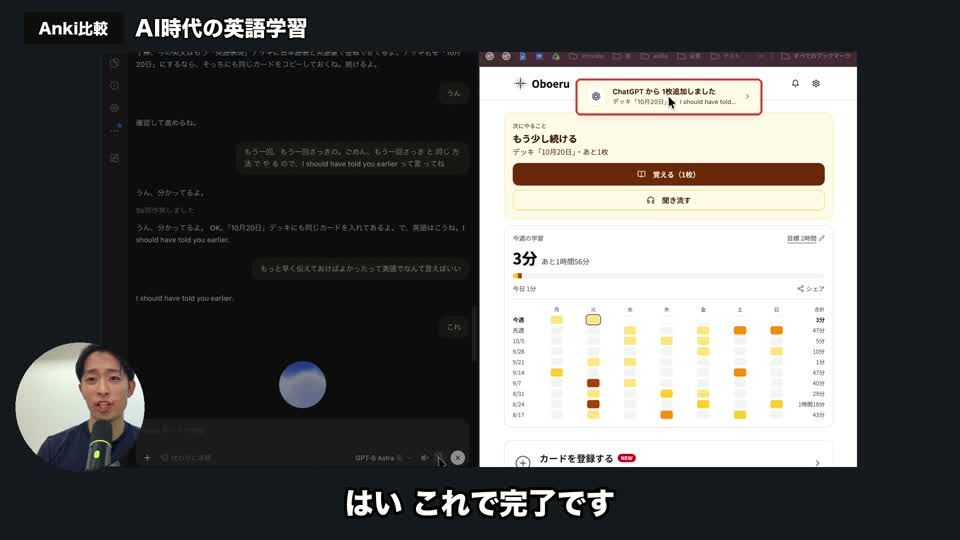
動画の登録実演を見る(2:42〜)↗
意味と使う場面を理解する
訳が分かっても、使いどころが曖昧なら聞いてみましょう。動画ではOboeruの「文法」ボタンからChatGPTで確認しています。次の指示文を直接貼っても練習できます。
I should have told you earlier.
「もっと早く伝えておけばよかった」。過去にしなかったことへの後悔を伝える表現です。
I should tell you. は「あなたに伝えるべきだ」。これから伝える話との違いを確かめます。
英語を見ずに言ってみる
日本語と場面を手がかりに、まず自分で口に出してみます。出なければ答えを確認して、もう一度。AnkiやOboeruのカードでも、下の指示文でも進められます。
聞き流しは、生活の中の復習に
Oboeruでは登録した表現を音声で復習できます。移動・家事・ジムなど、自分が使いやすい時間へ。意味を理解した表現を聞き、声を出せるときは自分でも言ってみましょう。
相手に向かって使う
次は、相手がいる会話の形で練習します。最初は1往復で大丈夫。自分の答えを待ってもらい、返した後でフィードバックを受けます。
“I didn't know the meeting time had changed.”
“I'm sorry. I should have told you earlier.”
練習できたら、次に使う相手や機会を一つ決めておきましょう。
KEEP IT GOING
続けるためのチェックシート
今日の一言を、次に使うところまで。チェック数は英語力の点数ではありません。次に練習する場所を決めるための記録です。
0 / 5 を確認
週に一度、ここだけ振り返る
保存先はこのブラウザです。共有端末ではダウンロードか印刷を使い、使い終わったらリセットしてください。ブラウザのデータ削除で保存内容は消えます。
つまずいたときは
ChatGPTが「登録できない」と答えた
Oboeruとの連携を先に確認してください。文章で「保存しました」と答えただけでは、登録できたとは限りません。Oboeruのカード一覧で確かめます。
最新の連携ガイドを開く ↗登録を頼んだのにカードが見つからない
登録先デッキとログイン中のアカウントを確認します。通信が途切れた場合は、二重登録を避けるため一覧を見てから再度頼んでください。
AIが答えを先に見せてしまう
「まだ答えは見せず、私の返答を待って。場面を少し変えて1問だけ出して」と追加してください。
何度やっても、会話で出てこない
一文が長すぎないか、使う場面が思い浮かぶかを確認しましょう。短く自然な表現にしてもらい、一つの場面で練習します。
コピーや端末保存ができない
指示文を長押しして選択・コピーできます。保存できないブラウザでは、ダウンロードか印刷を使ってください。